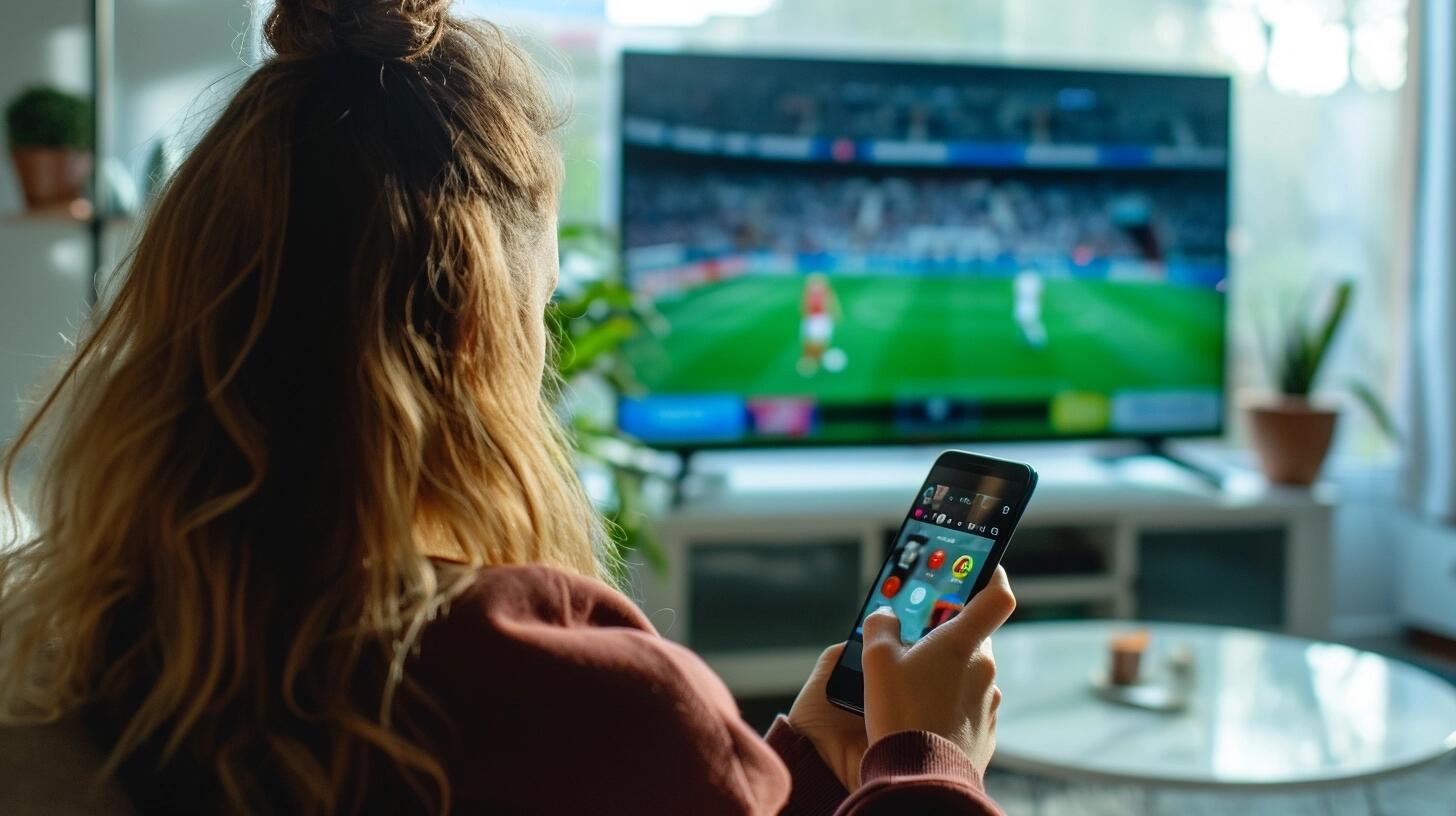
Duplicar la pantalla de un celular Android en un televisor sin cable HDMI ni aplicaciones externas es posible cuando ambos dispositivos cuentan con funciones de transmisión inalámbrica y comparten la misma red WiFi.
Una función nativa en el teléfono permite llevar a la pantalla grande videos, diapositivas, películas, juegos y otros contenidos del teléfono. A la par, hay funciones propias dentro de aplicaciones como YouTube y Netflix, que envían el contenido al televisor sin mostrar necesariamente toda la interfaz del celular.
El primer requisito es que el celular Android y el Smart TV están conectados a la misma red WiFi. Si cada dispositivo utiliza una conexión distinta, el teléfono no podrá detectar el televisor ni iniciar la transmisión.
El televisor debe incluir alguna tecnología de conexión inalámbrica, como Chromecast integrado, Miracast o compatibilidad con DLNA. Muchos modelos recientes de Samsung, LG, Sony, Philips, TCL y Hisense incorporan alguna de estas opciones, aunque las funciones disponibles pueden variar según el modelo y el sistema operativo.
En la mayoría de los teléfonos Android, la función aparece como "Emitir", "Cast", "Transmitir pantalla" o un nombre similar. Para encontrarla, hay que deslizar desde la parte superior de la pantalla hacia abajo y abrir el menú de accesos rápidos, donde suele figurar un ícono de rectángulo con ondas en una esquina.
Si el acceso no aparece de inmediato, es posible que esté oculto entre los botones disponibles. En ese caso, se puede editar el panel de accesos rápidos y agregarlo. Algunos fabricantes incluyen esta función dentro de Ajustes, en los apartados Conexiones, Dispositivos conectados o Pantalla.
Al tocar "Emitir", el teléfono buscará los televisores compatibles dentro de la red doméstica. El nombre del dispositivo debería aparecer en una lista pocos segundos después. Para evitar confusiones, se debe verificar el nombre configurado en el Smart TV antes de seleccionar una opción.
Tras elegir el televisor, Android puede solicitar una confirmación en la pantalla grande o en el celular. Cuando se aprueba la conexión, la imagen del teléfono se proyecta en el televisor. Desde ese momento, se pueden abrir aplicaciones, reproducir videos o mostrar una presentación desde el celular.
YouTube cuenta con una función propia para enviar un video al televisor. Dentro del reproductor, el ícono de transmisión aparece como una pequeña pantalla con ondas. Al pulsarlo, la aplicación muestra los televisores, dispositivos Chromecast y otros dispositivos compatibles que detecta en la red WiFi.
Una vez elegido el TV, el contenido se reproduce directamente en la pantalla grande y el celular queda como control remoto. Desde allí se puede pausar, adelantar, retroceder, modificar el volumen o elegir otro video. Este método evita que las notificaciones y otras aplicaciones del teléfono aparezcan en el televisor.
Asimismo, la aplicación de Netflix ofrece un sistema parecido. Al abrir una serie, una película o un documental, suele aparecer el ícono de transmisión en la esquina superior derecha. Al tocarlo, el teléfono busca los dispositivos conectados a la misma red y muestra las alternativas disponibles.
Después de seleccionar el televisor, la reproducción pasa a la pantalla grande y el móvil permite gestionar la reproducción. El usuario puede pausar el contenido, cambiar de episodio, activar subtítulos o ajustar el volumen desde el celular. La plataforma envía el material de forma directa al televisor compatible.
Si el Smart TV no figura en la lista, el primer paso es comprobar que ambos dispositivos utilicen la misma red WiFi. Puede ser útil reiniciar el teléfono, apagar y encender el televisor o desactivar la conexión WiFi durante unos segundos antes de volver a conectarla.
La estabilidad de la red influye en la calidad de la transmisión. Una conexión débil puede provocar cortes, demoras o pérdida de imagen. Siempre que esté disponible, conviene utilizar una red de 5 GHz, que suele ofrecer mayor velocidad y menos interferencias que una de 2,4 GHz.